
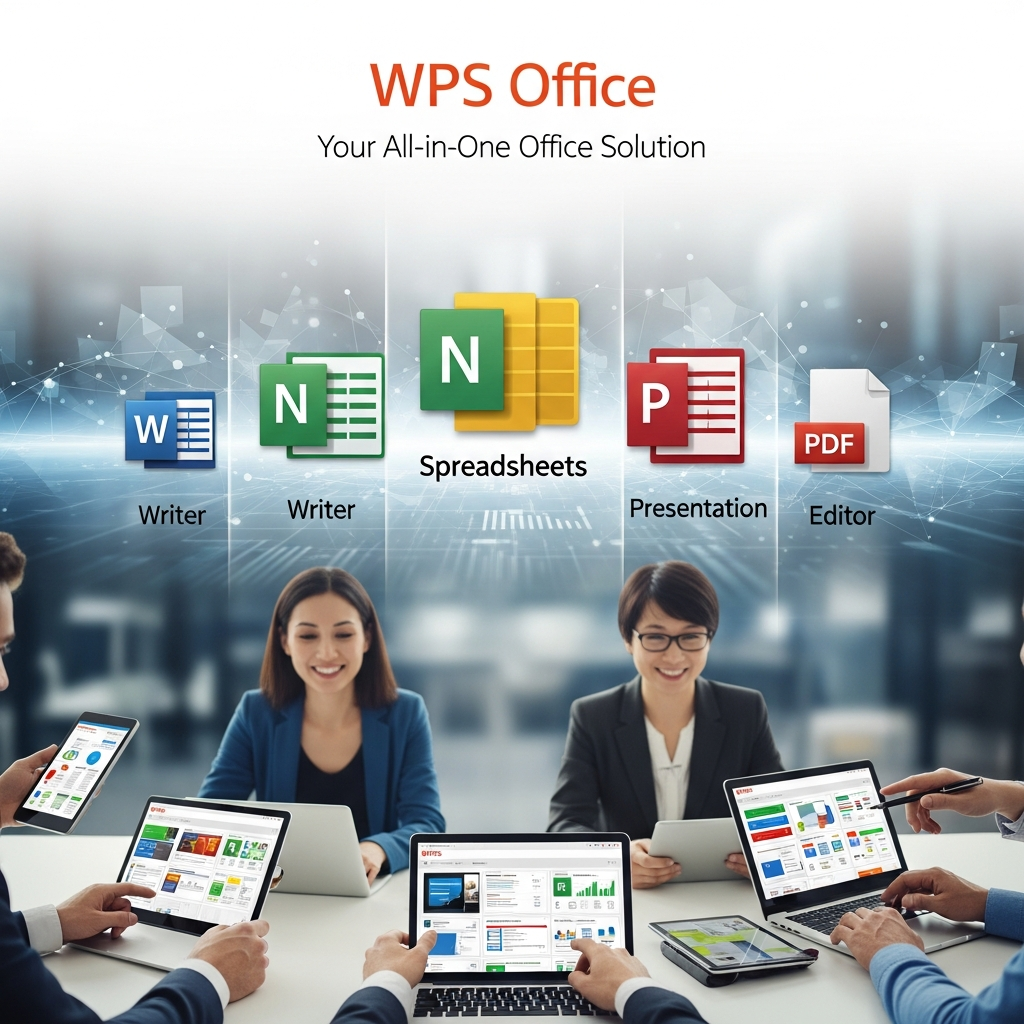
在现代办公中,一个越来越明显的趋势是:
👉 工作不再只发生在一台电脑上。
很多用户的真实工作场景是:
- 电脑写一半文档,手机继续改
- 外出用平板查看PPT
- 会议现场用手机查表格数据
- 家里电脑继续处理公司文件
- 多设备之间来回切换
但问题也随之而来:
- 文件版本不一致
- 忘记哪一版是最新
- 文件传输麻烦(微信/邮件来回发)
- U盘拷贝容易丢失
- 手机和电脑数据不同步
- 修改记录无法追踪
WPS Office的“云端自动同步体系”,就是专门为解决这些问题设计的。
它的核心目标只有一个:
👉 让所有设备上的文件永远保持一致。
本文将围绕WPS云端同步功能,从基础原理、开启方法、多设备使用、自动保存机制、冲突处理到真实办公场景进行系统拆解,帮助你真正实现“无感切换设备办公”。
一、WPS云端同步的核心逻辑
WPS云同步本质上是:
👉 “所有文件实时上传到云端服务器,并在所有设备自动同步”
也就是说:
你不是在“某台设备上工作”,而是在“云端工作”。
云同步的三个核心能力
✔ 实时保存
每一次修改都会自动保存到云端
✔ 多端同步
手机、电脑、平板数据一致
✔ 历史记录保留
可回溯任意版本
二、如何开启WPS云文档同步
1. 登录WPS账号
步骤:
- 打开WPS Office
- 点击右上角登录
- 使用手机号/微信/邮箱登录
👉 没登录无法使用云同步
2. 打开云文档功能
进入:
👉 “云文档”页面
你会看到:
- 我的云文档
- 最近文件
- 团队文件
3. 保存文件到云端
两种方式:
方法一:新建云文档
直接在云端创建文件
方法二:本地文件上传
将本地文件上传到云端
三、多设备同步使用方法
1. 电脑端使用
电脑是主要编辑端:
- 写文档
- 做表格
- 制作PPT
所有内容自动同步云端。
2. 手机端使用
手机WPS可以:
- 查看文件
- 编辑文档
- 批注内容
- 临时修改
适合碎片化办公。
3. 平板端使用
适合:
- 阅读PPT
- 修改方案
- 会议展示
四、自动同步机制详解
1. 实时保存机制
当你输入文字时:
系统会自动:
- 记录修改
- 上传云端
- 更新版本
👉 无需手动保存
2. 网络恢复同步
如果断网:
- 本地暂存修改
- 网络恢复后自动上传
3. 多端同步延迟
通常:
- 秒级同步
- 极少延迟
五、版本管理与自动备份
1. 自动版本记录
WPS会记录:
- 每一次修改时间
- 修改内容
- 修改人
2. 历史版本查看
路径:
云文档 → 文件 → 历史版本
3. 版本恢复
可以:
- 回退旧版本
- 对比修改内容
- 恢复误删内容
六、多设备冲突处理机制
1. 什么是冲突
例如:
- 手机和电脑同时修改同一文件
- 两个人同时编辑同一文档
2. WPS如何处理
系统会:
- 自动生成多个版本
- 标记冲突内容
- 保留修改记录
3. 解决方法
建议:
- 打开所有版本
- 对比差异
- 手动合并内容
七、跨设备办公核心场景
场景1:电脑写方案 + 手机修改
流程:
- 电脑完成初稿
- 手机外出修改细节
- 自动同步更新
场景2:会议中平板查看PPT
流程:
- 电脑制作PPT
- 平板直接打开演示
- 实时修改内容
场景3:手机快速处理紧急文件
流程:
- 外出收到文件
- 手机打开WPS
- 快速修改并保存
场景4:团队协作同步编辑
流程:
- 多人同时在线编辑
- 实时同步修改
- 自动记录版本
八、云文档管理技巧
1. 文件分类管理
建议建立:
- 项目文件
- 工作报告
- 财务资料
- 合同文件
2. 使用文件夹结构
避免所有文件堆在一起。
3. 文件命名规范
例如:
“2026_项目A_进度报告”
4. 标记重要文件
使用:
- 收藏
- 置顶
九、跨设备办公效率提升技巧
1. 永远使用云文档
避免本地文件分散。
2. 减少文件传输
不用微信/邮箱来回发文件。
3. 利用最近文件功能
快速找回正在编辑的内容。
4. 多端分工使用
- 电脑:深度编辑
- 手机:快速修改
- 平板:阅读批注
十、真实办公案例
案例1:出差修改方案
流程:
- 公司电脑写方案
- 高铁用手机修改
- 酒店用平板审阅
👉 全程无U盘
案例2:团队协作报表
流程:
- 多人同时编辑Excel
- 数据实时同步
- 自动汇总结果
案例3:会议现场修改PPT
流程:
- 领导提出修改
- 手机即时调整
- 平板同步展示
十一、常见问题解决
1. 文件没有同步
可能原因:
- 未登录账号
- 网络异常
2. 版本不一致
解决:
手动刷新云文档。
3. 找不到文件
检查:
是否在本地未上传。
4. 同步延迟
通常网络恢复后自动完成。
十二、提升云办公效率核心方法
1. 所有文件统一云端存储
避免本地+云端混乱。
2. 关闭U盘依赖
减少文件版本分裂。
3. 建立标准文件结构
提高检索效率。
4. 养成实时保存习惯
依赖自动同步系统。
总结
WPS Office云端自动同步系统,本质上是一个“跨设备统一办公平台”。它让文件不再依赖某一台设备,而是始终存在于云端,并在所有设备间保持一致。
当你真正掌握这套体系后,你的办公方式会发生明显变化:
- 从“文件在哪台电脑”变成“云端随时可用”
- 从“手动传文件”变成“自动同步”
- 从“版本混乱”变成“统一管理”
最终实现真正意义上的无缝跨设备办公,让工作不再被设备限制,而是随时随地都可以高效进行。