
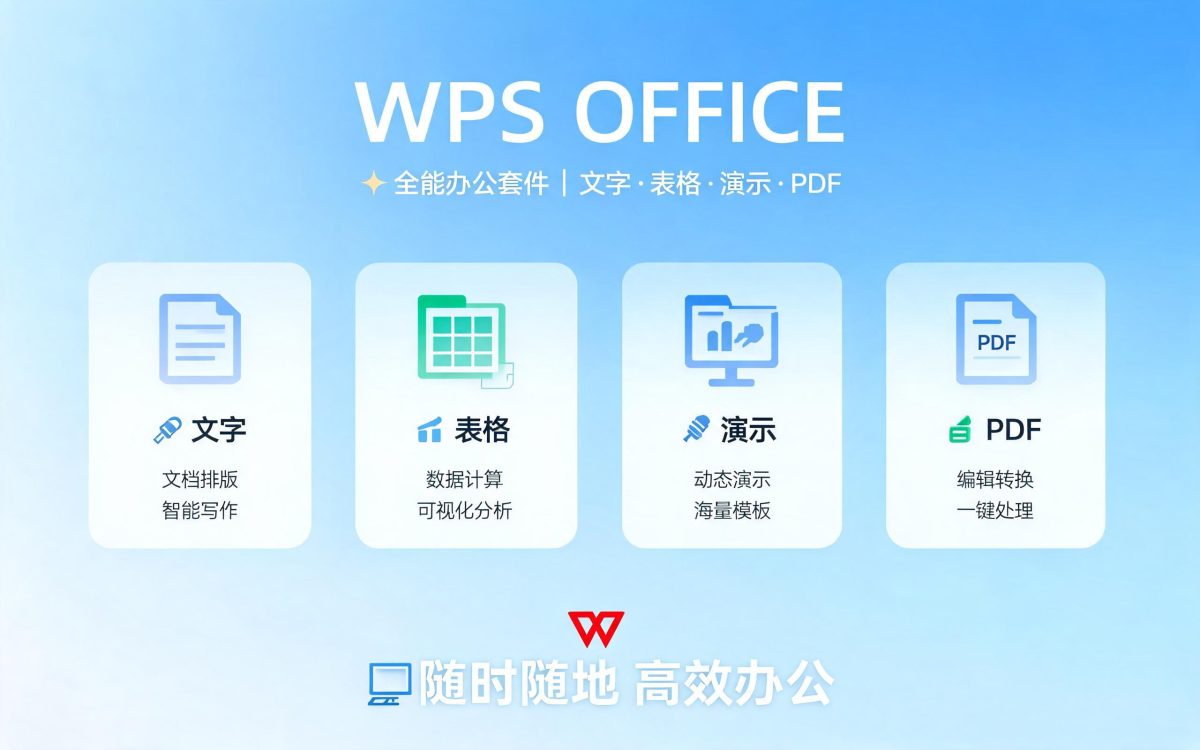
在使用WPS Office的过程中,用户最常关心的痛点之一就是默认功能无法完全满足个性化或专业需求。无论是需要特定行业模板、自动化工具、PDF高级编辑插件,还是数据可视化增强、翻译工具、团队协作扩展,许多人常常感到基础功能不够用,却不知道如何安全高效地扩展WPS能力。WPS Office提供了成熟的插件生态系统,支持一键安装、管理、更新和自定义开发,让软件从“通用办公工具”升级为“个性化专业平台”。本文聚焦插件管理、扩展功能与生态应用这一核心扩展需求,详细拆解从插件市场浏览到安装管理、常用插件推荐、自定义开发和企业部署的每一个具体操作步骤,帮助你快速构建属于自己的WPS扩展体系,极大提升办公边界和效率。
WPS插件生态的核心优势与适用场景
WPS插件中心汇集数百款官方与第三方插件,安装简单、安全可控。核心优势包括:
- 官方严选:插件市场经过安全审核,兼容性强。
- 一键安装:无需重启,实时生效。
- 集中管理:启用/禁用/更新/卸载统一界面。
- 云同步:插件配置跟随账号,多设备一致。
- 开发者支持:支持自定义插件开发,满足特殊需求。
- 企业管控:管理员可统一推送和锁定插件。
适用场景广泛:
- 财务人员安装会计报表插件。
- 设计师添加高级绘图与矢量工具。
- 项目经理使用甘特图与任务管理插件。
- 翻译工作者安装专业多语种插件。
- 企业IT部门开发内部OA集成插件。
- 学生安装文献管理与论文格式插件。
掌握插件管理后,WPS能力可扩展数十倍,成为真正适应各种复杂场景的超级办公工具。
第一步:插件市场入口与浏览安装
快速发现可用扩展。
打开插件中心:
- 打开WPS Office,点击右上角“插件”图标或“工具”>“插件中心”。
- 界面分为推荐、分类(效率、办公、设计、财务、教育等)、搜索框和我的插件。
- 支持按热度、最新、上架时间排序,鼠标悬停显示插件简介、评分、下载量。
安装插件详细流程:
- 搜索或浏览找到目标插件(如“高级PDF编辑”“思维导图”“数据分析助手”)。
- 点击插件卡片>“安装”或“立即获取”。
- 部分插件需要简单授权(读取文档、联网等),确认后自动下载安装。
- 安装完成后插件自动启用,功能区或侧边栏出现对应入口。
- 重启提示:少数插件需重启WPS生效。
移动端插件:
- WPS App“我的”>“插件中心”,同样支持安装常用轻量插件。
- 云同步后电脑端自动同步已安装插件。
第二步:插件管理与安全控制
保持扩展体系有序。
我的插件面板:
- 插件中心>“我的插件”。
- 列表显示已安装插件:版本、开发者、最后更新时间。
- 操作按钮:
- 启用/禁用:临时关闭不常用插件减少资源占用。
- 更新:一键检查并升级所有插件。
- 卸载:彻底移除(推荐定期清理)。
- 设置:进入插件专属配置页面。
安全与权限管理:
- 安装前查看插件权限列表(读取文件、联网、剪贴板等)。
- 设置>选项>信任中心>“插件设置”,调整全局信任级别。
- 仅安装官方认证或高评分插件,避免未知来源风险。
- 企业版支持黑白名单,管理员统一管控全员插件列表。
批量管理:
- 选中多个插件>批量启用/禁用/卸载。
- 导出插件列表:方便新设备快速恢复相同扩展环境。
第三步:实用插件分类推荐与应用
精选高价值扩展。
效率办公类:
- 思维导图插件:快速绘制脑图,一键转为大纲或PPT。
- 日程与任务管理:集成待办事项、提醒、Gantt图。
- OCR增强插件:更高精度扫描件识别,支持手写和表格。
专业工具类:
- 高级图表与可视化:更多动态图表类型和仪表盘。
- 公式编辑器增强:复杂数学公式与LaTeX支持。
- 文献管理:自动生成参考文献、查重辅助。
行业专用类:
- 财务报表插件:一键生成资产负债表、现金流量表。
- 合同审查插件:自动提取条款、风险提示。
- 翻译与多语:实时专业级文档翻译。
安装后快速上手:
- 插件安装完成,查看插件自带教程或帮助文档。
- 大多数插件在功能区新增选项卡或右侧侧边栏入口。
- 首次使用通常有引导向导,跟着完成初始配置。
第四步:自定义插件开发与简单脚本
满足个性化需求。
录制宏转为插件:
- 用宏录制常用操作(开发工具>录制宏)。
- 保存为插件格式,一键分享给同事。
- 高级用户可使用WPS开发者工具包编写完整插件。
VBA与外部集成:
- 开发工具>Visual Basic,编写调用外部API或数据库的插件。
- 示例:自动从企业OA系统拉取数据生成报告插件。
- 发布到插件市场(需审核)或内部共享。
第五步:插件性能优化与故障排除
保持扩展不拖慢软件。
性能管理:
- 禁用不常用插件,减少启动时间和内存占用。
- 设置>选项>插件>“仅在需要时加载”。
- 定期更新所有插件,避免兼容性问题。
常见故障解决:
- 插件无法安装:检查网络、杀毒软件白名单、WPS版本。
- 插件崩溃:禁用后逐一测试定位问题插件。
- 功能不生效:重启WPS或重新安装插件。
- 冲突:更新WPS主程序至最新版。
- 企业环境受限:联系管理员申请权限。
第六步:企业级插件部署与生态构建
团队规模化应用。
- 企业管理员在管理后台统一推送推荐插件列表。
- 锁定关键插件,禁止员工卸载。
- 开发内部插件并上传私有市场,全员自动安装。
- 建立企业插件使用规范和培训机制。
第七步:插件生态持续探索建议
- 每周浏览插件中心“最新上架”和“热门推荐”。
- 加入WPS官方社区或插件开发者群,获取第一手信息。
- 根据工作需求搜索特定插件(如“发票识别”“合同模板”)。
- 备份插件配置:导出我的插件列表,方便重装系统后快速恢复。
- 结合AI:指令“推荐适合财务工作的5个插件”获取个性化建议。
实际办公场景深度案例
案例1:财务部门扩展
安装“财务报表插件”+“发票OCR”>批量识别扫描件>自动生成分析图表>每月报告时间缩短80%。
案例2:设计师工作流
安装“高级矢量绘图”+“配色助手”>主题自动匹配品牌VI>输出效率与质量双提升。
案例3:项目管理团队
安装“甘特图与任务插件”>云协作实时更新进度>领导随时查看可视化仪表盘。
案例4:法律部门
安装“合同智能审查插件”>批量扫描合同>自动标记风险条款>生成审查报告。
案例5:个人用户极致定制
安装思维导图+文献管理+语音转写>构建个人知识管理系统>学习与工作效率全面升级。
总结与插件生态利用建议
WPS Office的插件管理、扩展功能与生态应用让软件边界无限扩展。通过本文从市场浏览到安装管理、推荐插件、自定义开发和企业部署的完整操作流程,你已掌握构建个性化WPS生态的核心技能。建议从安装3-5个最常用插件开始,逐步探索,根据实际工作需求持续丰富你的插件库。
定期清理和更新插件,保持生态健康。无论个人极客还是企业用户,善用插件都能让WPS成为真正强大的生产力平台。立即打开插件中心,搜索并安装一个你需要的扩展,按照步骤体验它的强大功能,亲身体验WPS从“够用”到“强大”的转变。掌握插件扩展能力后,你的办公可能性将大幅拓宽,工作方式更加智能、高效、个性化。