
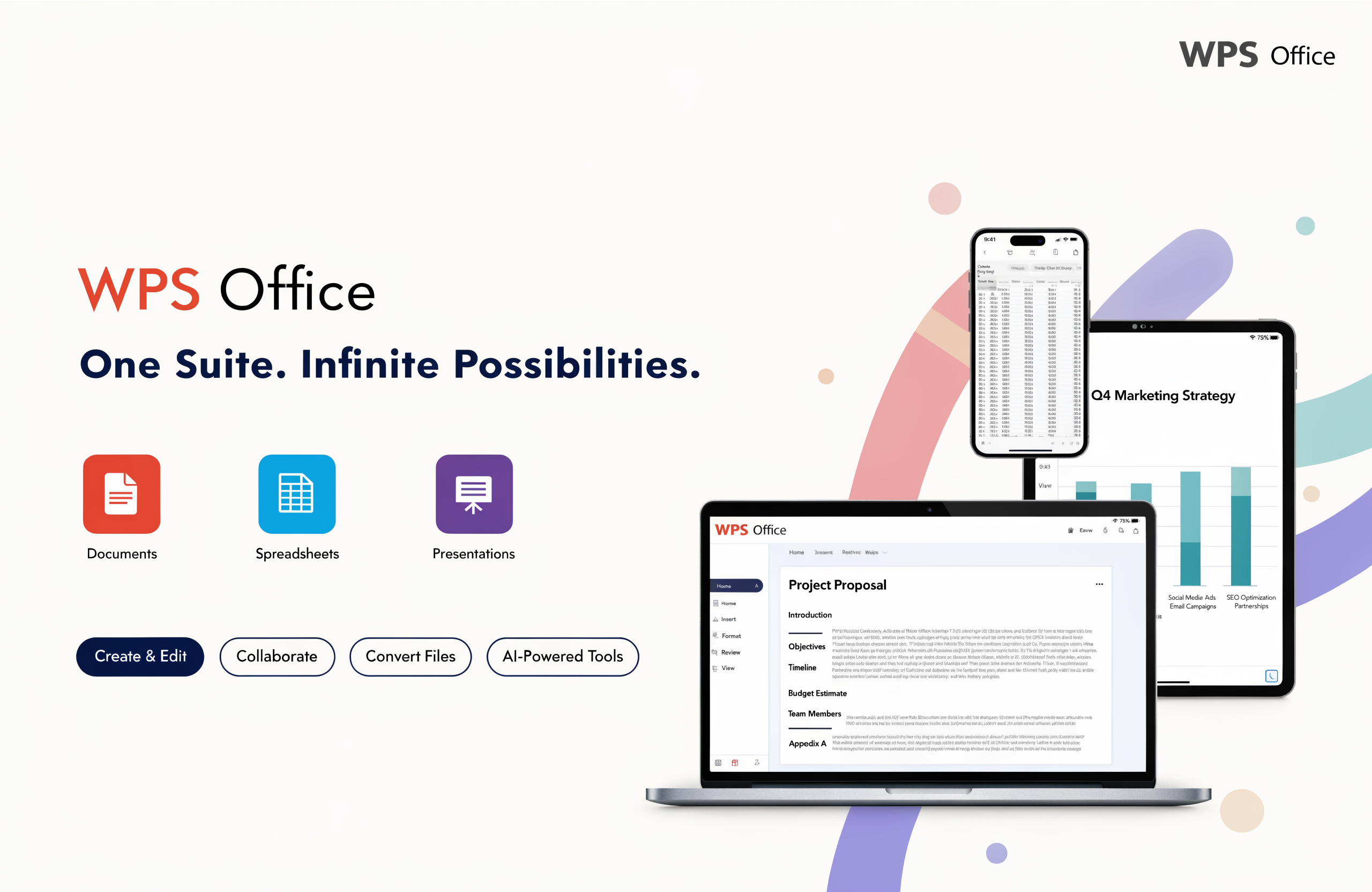
在使用WPS Office的过程中,用户最关心的痛点之一就是如何在手机、平板和电脑之间无缝切换,实现真正的移动办公。无论是在通勤路上修改报告、会议中用手机查看数据、还是在家用平板完善演示文稿,许多人都面临设备切换不便、功能差异大、文件同步延迟、操作不流畅等问题。WPS Office凭借优秀的跨平台设计和云同步能力,完美支持Windows、macOS、Linux、Android、iOS等多系统,让你在任意设备上都能获得接近一致的办公体验。本文将聚焦WPS移动端与跨平台协同这一高频需求,详细拆解从安装同步到高级移动操作的每一个具体步骤,帮助你构建全场景办公流程,实现随时随地高效工作。
WPS跨平台与移动端的核心优势
WPS Office采用云端优先架构,所有文档通过金山账号实现实时同步。核心优势包括:
- 体验一致性:电脑端强大功能大部分在移动端可用,界面逻辑相似。
- 轻量流畅:移动端App体积小、启动快、支持离线编辑。
- 智能同步:修改后秒级推送,支持断网离线、联网自动合并。
- 多设备同时在线:一台电脑编辑时,手机可实时查看或补充。
- 手势与语音优化:移动端专属触屏操作、语音输入、扫描识别。
- 免费基础强大:大部分移动功能无需会员,高级云空间和AI可付费解锁。
常见场景:
- 上班族通勤时用手机审阅合同。
- 销售人员现场用平板演示PPT并修改数据。
- 学生在图书馆用手机完成作业,云同步到电脑打印。
- 企业团队跨城市多人实时协作同一份文件。
掌握这些操作后,你的办公不再受设备和地点限制,效率可提升2-4倍。
第一步:多设备安装与账号统一登录
基础准备决定后续体验。
电脑端安装与设置:
- 访问官方渠道下载最新WPS Office安装包,根据系统选择对应版本(Windows/macOS/Linux)。
- 安装完成后启动,右上角点击头像“登录”金山账号(手机号/邮箱/微信快捷登录)。
- 开启自动同步:设置>“云服务”>“自动同步云文档”开启。
- 检查更新:文件>“检查更新”,保持最新版本以获得最佳跨平台兼容。
Android/iOS移动端安装:
- 打开应用商店搜索“WPS Office”或“WPS”,下载官方App(图标为蓝色WPS)。
- 安装后首次打开,点击“登录”使用同一账号。
- 授权必要权限:存储(保存文件)、相机(扫描文档)、通知(协作提醒)、麦克风(语音输入)。
- 设置首页布局:我的>设置>“界面设置”,选择简洁模式或经典模式,调整字体大小和夜间模式。
平板与多设备管理:
- 平板安装相同App,横屏模式下界面自动接近电脑版,更适合表格和演示编辑。
- 账号设置>“设备管理”查看所有登录设备,可远程下线丢失设备保护隐私。
- 开启“智能离线缓存”:设置>云服务>下载常用文档到本地,断网仍可编辑。
登录同一账号后,所有云文档在各设备“我的云文档”列表中实时显示,按修改时间排序。
第二步:云文档跨设备实时同步操作
这是移动办公的核心。
创建与同步流程:
- 在电脑新建云文档(新建>云文档),编辑后自动保存。
- 手机打开App,首页“云文档”列表立即显示该文件,点击打开继续编辑。
- 修改后保存,电脑端右上角云图标显示“已同步”或自动刷新。
- 多人协作时:所有设备同时显示在线头像和实时光标,修改秒级同步。
离线编辑与冲突合并:
- 断网状态下打开文档,App会提示“离线模式”,所有修改本地暂存。
- 联网后点击右上角“同步”按钮,系统智能合并冲突(通常自动解决,必要时显示选择版本)。
- 手动强制同步:长按文档>“强制上传/下载”。
文件传输技巧:
- 电脑到手机:选中文件>“分享”>“发送到手机”,通过WPS直连或二维码扫描。
- 手机扫描纸质文件:首页“+”>“扫描”>“文档扫描”,自动纠偏、OCR识别,转为可编辑Word/PDF,云同步到电脑。
- 批量传输:电脑选中多个文件>右键>“上传到云端”,手机端批量下载。
版本历史跨设备查看:
- 任意设备打开文档>文件>“版本历史”。
- 选择历史版本>“还原”或“在新窗口打开”,操作即时同步其他设备。
第三步:WPS文字移动端高效编辑技巧
移动端文字处理接近电脑体验。
基础编辑操作:
- 打开文字文档,长按文字选中,弹出工具栏支持复制、粘贴、加粗、颜色、字体调整。
- 语音输入:点击键盘上方麦克风图标,实时语音转文字(支持中文、英文、方言,准确率高)。
- 快速插入:点击底部“+”图标,选择图片、表格、形状、超链接。
- AI写作助手:点击右上角AI按钮,输入“帮我续写下一段”或“润色此段落”,移动端AI响应同样快速。
长文档处理:
- 导航:左侧抽屉菜单打开“大纲”或“目录”,点击跳转章节。
- 批注与评论:选中内容>评论图标,@成员实时通知。
- 格式刷:选中已格式文字>格式刷图标,刷到目标段落。
- 夜间与护眼模式:设置>阅读模式,长时间编辑不伤眼。
表格在文字中的移动操作:
双击表格进入编辑,拖拽行列边界调整,支持公式计算和条件格式。
第四步:WPS表格移动端数据处理实战
移动端表格适合快速查看和轻量编辑。
数据录入与计算:
- 点击单元格直接输入,支持自动填充(输入1、2后拖拽右下角)。
- 公式输入:点击fx按钮唤起公式键盘,常用SUM、AVERAGE、IF等函数有智能提示。
- 语音填充:说“求和A列”或直接语音输入公式。
- 筛选排序:点击列标题>筛选图标,设置条件快速过滤数据。
透视表与图表移动操作:
- 选中数据>插入>透视表,拖拽字段创建(界面简洁但功能完整)。
- 图表:插入>图表,选择类型后实时预览,点击编辑数据源。
- 大文件支持:百万行表格打开流畅,支持切片器动态筛选。
协作表格:
多人同时填数,实时看到颜色光标和变化,适合现场数据收集。
第五步:WPS演示移动端制作与放映技巧
移动端演示特别实用。
编辑与设计:
- 打开演示文档,底部工具栏支持新增幻灯片、插入图片/形状。
- 动画添加:选中元素>动画图标,选择进入/退出效果,预览实时。
- AI设计:点击AI>“优化当前页设计”,自动调整布局和配色。
- 大纲模式:切换视图>大纲,快速调整结构。
移动放映与互动:
- 点击右上角“放映”按钮,从当前页或头开始。
- 触屏操作:滑动翻页、双指缩放、长按标注(画笔模式)。
- 连接大屏:手机/平板连接投影仪或电视(同WiFi投屏或HDMI),App自动进入演示模式。
- 激光笔:放映时点击屏幕右下角笔图标,使用手指作为激光点。
导出分享:
放映后>导出>转为视频(包含动画计时)或PDF,直接分享微信或邮件。
第六步:PDF移动端阅读与编辑
PDF是移动高频格式。
阅读优化:
- 打开PDF,支持夜间模式、单双页显示、连续滚动。
- 搜索:顶部放大镜,关键词高亮跳转。
- 朗读:选中文字>朗读图标,AI语音播报。
编辑与签名:
- 点击编辑>文本,选中文字直接修改。
- OCR:工具>OCR识别扫描件,转为可编辑。
- 签名:点击签名图标,手写或插入图片签名,拖拽调整位置。
- 合并拆分:工具>合并PDF,手机批量处理文件。
第七步:跨平台高级协同与优化设置
多设备联动技巧:
- 电脑编辑演示,手机实时预览修改(打开同一云文档)。
- 平板作为第二屏幕:扩展显示表格数据,电脑专注报告撰写。
- 通知中心:设置>通知,开启“文档被修改提醒”“@我提醒”,及时响应团队协作。
性能与隐私优化:
- 移动端设置>“节省流量”模式,降低图片加载质量。
- “自动清理缓存”:定期释放空间。
- 隐私:设置>账号与安全>文档加密,单个文件设置打开密码。
- 备份:云文档自动多版本备份,本地重要文件手动导出。
企业跨平台管理:
企业版支持统一设备策略、IP限制、水印强制等,管理员后台查看全员使用情况。
进阶技巧与效率提升
- 手势操作精通:
- 双指捏合:缩放文档。
- 三指滑动:撤销/重做。
- 长按空格:语音输入。
- 边缘滑动:唤起侧边栏工具。
- 快捷组合:
- 手机端:底部工具栏+AI按钮+云同步图标三者结合最快。
- 跨设备:电脑Ctrl+S保存,手机立即收到推送。
- AI移动增强:
- 拍照公式识别:扫描手写公式转可编辑表格。
- 语音指令:“总结此文档要点”“生成下季度计划”。
- 批量移动处理:
- 首页多选文件>批量下载/上传/共享。
- 扫描多页文档自动合并为PDF。
- 常见问题快速解决:
- 同步失败:检查网络>强制同步>清理App缓存。
- 功能缺失:确认App版本更新到最新。
- 电池消耗:设置>后台设置>限制后台刷新。
- 文件打不开:云端重新下载或检查格式兼容。
- 权限不足:共享面板调整权限。
实际办公场景深度案例
案例1:通勤修改报告
地铁上手机打开云文字文档>语音输入补充内容>AI润色>保存>到公司电脑自动同步继续完善图表。
案例2:现场销售演示
客户会议用平板打开云演示>实时修改价格数据>投屏放映>客户意见直接在手机评论>同步回公司电脑定稿。
案例3:团队合同审批
手机扫描纸质合同>OCR+编辑>添加手写签名>共享给领导>领导平板审核批注>全流程云端留痕。
案例4:学生跨设备学习
图书馆手机完成笔记>云同步回家电脑>转演示PPT>平板复习时添加标注>导出PDF打印。
案例5:出差数据更新
机场候机用手机填表格数据>实时同步公司同事电脑>生成透视分析>导出PDF邮件汇报。
总结与实践建议
WPS Office移动端与跨平台能力真正实现了“一个账号,走遍天下”的办公自由。通过本文从安装同步到各模块移动操作、跨设备联动的完整详细步骤,你已掌握构建全场景办公体系的核心技能。建议从每天用手机审阅一份云文档开始,逐步过渡到现场编辑和多设备协作,1-2周内形成习惯。
保持所有设备WPS版本一致,定期清理缓存和检查更新,能让体验持续流畅。无论个人移动办公还是企业混合办公模式,WPS跨平台功能都能显著降低设备壁垒,提升响应速度。立即拿起手机打开WPS App,登录账号,打开一个云文档,按照步骤尝试语音输入和实时同步,亲身体验随时随地办公的便捷与强大。掌握这一能力后,你的职业效率和生活灵活度都将迈上新台阶。