
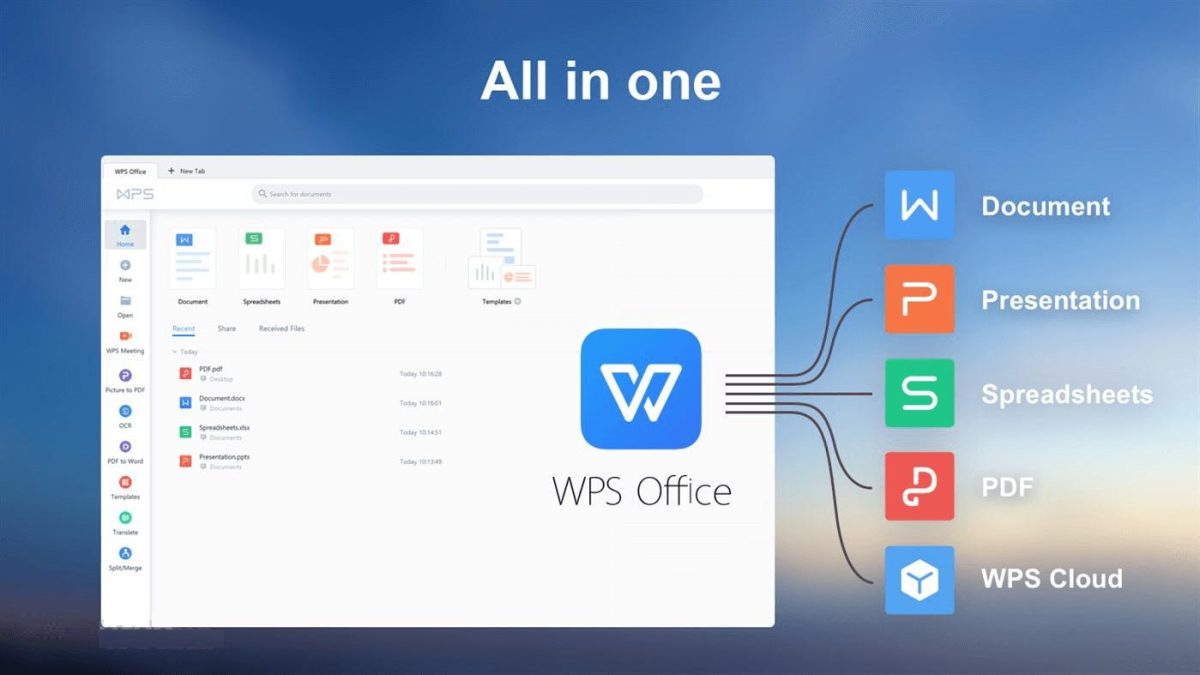
在日常办公中,许多用户在使用WPS Office过程中最关心的就是如何快速提升写作效率,尤其是面对报告、周报、总结、合同等各类文档时,常常卡在思路枯竭、语言组织或排版优化上。WPS Office的WPS文字AI写作助手正是针对这些痛点设计的强大功能。它能实现从零生成内容、实时伴写续接、智能润色改写以及文档深度理解等操作,让办公过程更智能、更轻松。本文将全面详解这一功能的具体操作步骤、实用场景和进阶技巧,帮助你快速掌握并应用到实际工作中。
WPS文字AI写作助手的核心优势
WPS文字AI写作助手集成在WPS Office最新版本中,无需额外安装插件。它基于先进的AI模型,能理解上下文、匹配写作风格,并提供个性化建议。相比传统写作,它的最大亮点在于不打断用户心流:你可以边写边让AI辅助,而不是完全依赖AI生成后手动修改。
主要功能包括:
- 帮我写:输入主题或关键词,从零生成完整文档、大纲或段落。
- 伴写:实时续写下一句或下一段,保持风格一致。
- 帮我改:优化语言、修正语法、提升专业度。
- 阅读理解:总结长文档、提取要点、回答文档内问题。
- 智能排版与处理:自动调整格式、生成目录、翻译内容等。
这些功能高度兼容.doc、.docx等格式,且支持跨平台使用,无论是Windows、macOS还是移动端,都能无缝衔接。
准备工作:激活并进入WPS文字AI写作助手
首先确保你的WPS Office是最新版本。打开WPS Office,点击左上角“文件”菜单,选择“检查更新”并安装最新补丁。这一步很重要,因为AI功能会随版本优化而不断增强。
登录WPS账号:AI功能需要关联金山账号才能完整使用。点击右上角头像,登录或注册。如果是首次使用,可能需要申请或直接体验基础权益(个人版用户可免费使用基础AI功能,会员版解锁更多高级模型)。
新建或打开文档:
- 启动WPS文字。
- 点击“新建”按钮,选择空白文档或从模板库导入现有文件。
- 文档打开后,顶部菜单栏会自动出现“WPS AI”或“AI写作”选项卡。如果没有,点击“工具”>“AI助手”手动唤起。
右侧侧边栏是主要操作区:点击文档右侧的AI图标(通常是一个智能机器人标志),即可展开AI面板。快捷键唤起方式:在文档任意位置连续按两次Ctrl键(Windows)或Command+Option(macOS),AI对话框立即弹出。
移动端操作类似:在WPS App中打开文字文档,底部工具栏点击AI按钮即可进入。
核心操作一:使用“帮我写”从零生成文档
这是最受欢迎的功能,尤其适合初次撰写报告或方案的用户。详细步骤如下:
- 在空白文档中,点击右侧AI侧边栏顶部的“帮我写”按钮。
- 在弹出的输入框中详细描述需求。例如输入:“帮我写一份2026年公司市场营销年度总结报告,包含引言、数据分析、亮点工作、存在问题和未来规划,总字数约1500字,语言正式专业,加入3-5个具体案例。”
- 点击“生成”按钮。AI会先思考几秒,然后输出完整大纲。你可以点击大纲中的某个部分,让AI优先生成该章节内容。
- 生成后,AI内容会以草稿形式插入文档。你可以直接编辑、复制或替换现有文本。
- 如果不满意,点击AI面板下方的“继续生成”或修改提示词重新生成,比如添加“增加销售数据图表描述”。
实际案例演示:假设你要写一份产品推广计划书。输入提示词后,AI可能生成以下结构:
- 第一部分:市场背景分析
- 第二部分:目标用户画像
- 第三部分:推广策略(线上线下结合)
- 第四部分:预期效果与预算
每部分生成后,你可以选中特定段落,右键选择“AI润色”进一步优化。整个过程通常在1-2分钟内完成初稿,比手动写作节省80%时间。
进阶技巧:使用变量提示提升准确性。比如“以第一人称公司总经理视角撰写”“加入公司真实数据:2025年销售额增长25%”。AI支持多轮对话,你可以在面板中继续追问:“在推广策略部分增加社交媒体具体执行步骤”。
核心操作二:伴写功能实现流畅续写
许多用户写作时最烦“下一句不知道怎么接”。伴写功能完美解决这个问题。
操作步骤:
- 手动输入文档开头部分,至少写2-3句建立上下文。
- 将光标置于需要续写的位置。
- 点击AI侧边栏的“伴写”按钮,或直接按Tab键(部分版本支持)。
- AI会根据前文自动生成灰色预览文字。你满意就按Tab或点击采纳,不满意则继续输入修改提示,如“更积极一些,加入数据支持”。
- 重复操作可实现整篇文档的接力写作。
示例:在写周报时,你输入“本周主要完成客户拜访工作”,然后触发伴写,AI可能续写:“共走访了15家重点客户,其中8家达成初步合作意向,较上周提升30%。在拜访过程中,发现客户对我们的新款软件反馈良好,尤其是在数据可视化模块的使用体验上。”
这个功能特别适合长文档写作,能保持语气连贯,避免风格突变。注意:伴写依赖上下文长度,前文越多,AI理解越准。建议每写200-300字触发一次伴写。
核心操作三:帮我改与智能校对优化文档
写完初稿后,AI可以快速提升专业水平。
详细步骤:
- 选中需要优化的段落或全文(Ctrl+A)。
- 在AI面板输入指令,如“帮我改:提升语言正式度,修正语法错误,优化句子结构”。
- AI会提供修改版本,并高亮差异。你可以“一键应用”或“逐句采纳”。
- 额外功能:点击“智能校对”,AI会自动检查错别字、标点、格式一致性,并建议调整。
进阶用法:
- “改写为更简洁版本”:适合商业邮件或总结。
- “扩展细节”:在关键段落添加例子。
- “翻译并润色”:选中英文段落,指令“翻译成中文并保持专业语气”。
对于合同或正式文件,结合“阅读助手”功能:选中全文,询问“提取合同主要条款和潜在风险”,AI会列出要点并引用原文位置,极大降低审阅错误。
核心操作四:文档阅读与理解助手
不止写作,AI还能帮你快速消化现有文档。
步骤:
- 打开长文档(如会议纪要、研究报告)。
- 点击AI面板“阅读助手”或直接输入问题如“总结本文核心内容”。
- AI输出摘要、关键数据提取、思维导图建议。
- 追问具体问题:“第三页提到的预算细节是什么?”AI会定位原文并解答。
移动端特别实用:通勤时打开PDF或Word,点击AI“洞察阅读”,语音或文字快速获取要点。
实用场景深度应用
场景1:职场报告写作
- 新建智能文档(首页-新建-智能文档)。
- 输入主题,AI自动生成完整框架。
- 使用伴写填充细节,帮我改确保数据准确。
- 最终导出PDF,完美兼容其他办公软件。
场景2:学生论文或学习笔记
- 输入论文题目,生成大纲和参考文献格式建议。
- 伴写扩展论点,校对学术语气。
- AI还能帮你翻译外文引用并整合。
场景3:企业合同审查
- 上传合同文档。
- AI提取条款、比对标准模板、标记风险点。
- 改写模糊条款为清晰表述。
场景4:多设备协同 WPS云文档支持AI实时协作:多人编辑时,AI可以统一润色全文档风格,确保输出一致。
进阶技巧与个性化设置
- 提示词工程:好的提示决定输出质量。原则是具体、可量化、带约束。例如避免“写一份报告”,改用“写一份1500字销售报告,包含3张虚拟图表描述”。
- 风格匹配:上传样本文本,让AI“模仿此风格续写”。
- 批量处理:选中多个段落,统一指令“全部转为 bullet points 形式”。
- 隐私与安全:WPS AI支持本地处理敏感文档(会员版),数据不上传云端。
- 快捷键自定义:在设置中绑定常用指令,提升效率。
- 结合其他WPS功能:AI生成内容后,用WPS表格插入数据图表,或WPS演示导出为PPT大纲。
常见问题解决:
- AI响应慢?检查网络或切换到基础模型。
- 输出不准?多轮迭代提示,提供更多上下文。
- 功能未显示?更新软件并重启,确保账号登录。
- 字数限制?分段生成再合并。
实际效果与效率提升数据
根据大量用户反馈,使用WPS文字AI写作助手后,平均写作时间缩短60%-70%。一份原本需要2小时的报告,现在30分钟就能完成初稿,再花10分钟优化即可定稿。尤其在数据分析和创意 brainstorm 环节,AI提供的灵感往往超出预期。
例如,一位市场专员分享:以前写月度总结总漏要点,现在AI先总结上月数据,再生成框架,准确率大幅提高。学生用户则表示,论文文献综述部分节省了大量查阅时间。
总结与建议
WPS Office WPS文字AI写作助手不是简单替代人工,而是强大辅助工具。掌握以上操作后,你会发现办公写作从“苦差事”变成“高效乐趣”。建议从简单提示开始练习,逐步探索复杂场景。定期更新WPS版本,关注官方新功能发布,能让你始终走在办公智能化的前列。
通过持续实践,你不仅能解决写作瓶颈,还能培养更好的文档思维。无论个人办公还是团队协作,WPS文字AI都将成为你的得力助手。立即打开WPS文字,试试第一个“帮我写”指令,感受AI带来的改变吧!