
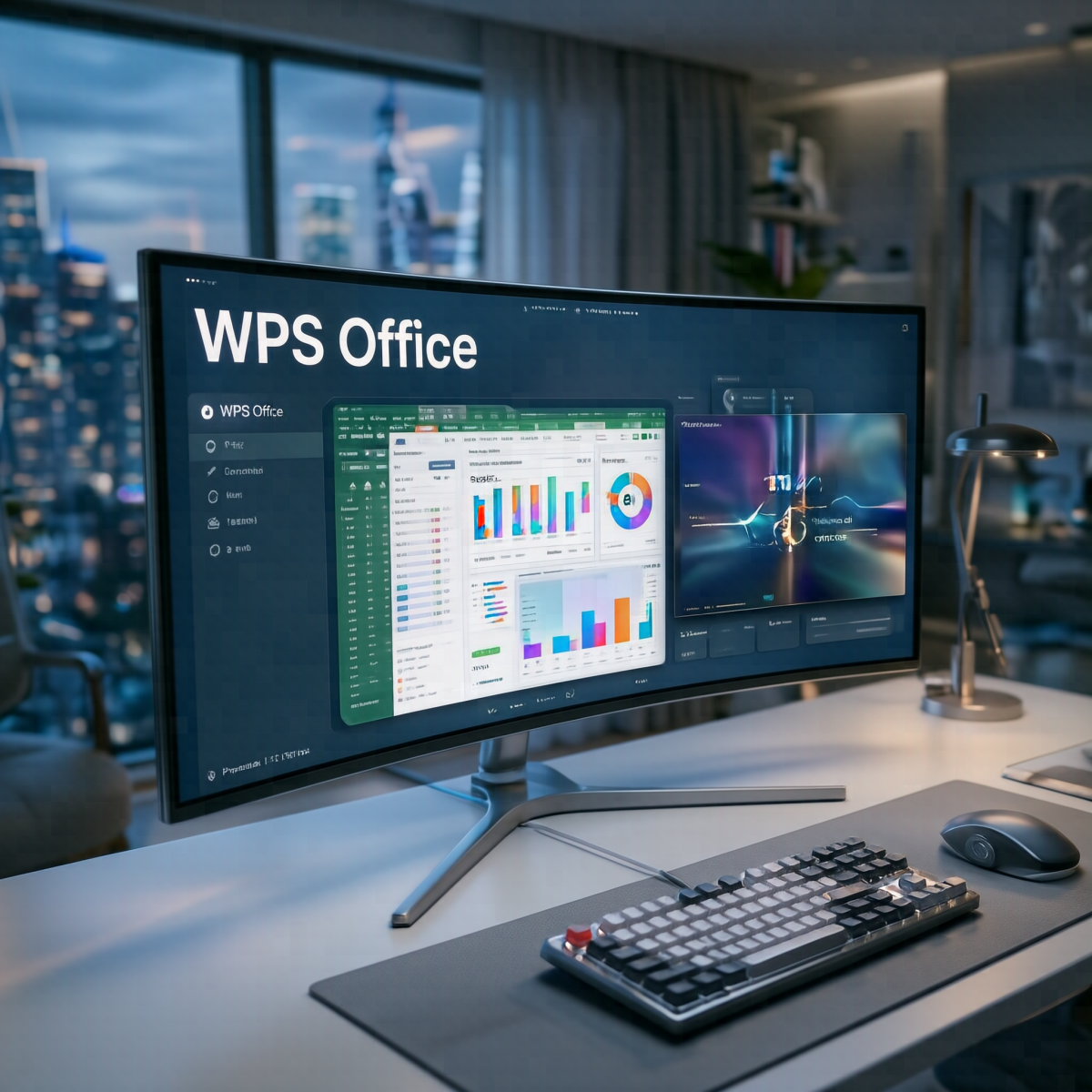
在使用WPS Office的过程中,用户最常关心的痛点之一就是如何将枯燥的数据快速转化为清晰、美观且具有说服力的图表。无论是销售业绩汇报、市场分析报告、项目进度跟踪还是财务预算展示,许多人常常面临图表类型选择不当、配色混乱、动态效果缺失、数据更新繁琐等问题,导致汇报效果大打折扣。WPS Office的图表制作与数据可视化功能高度集成在WPS表格和演示模块中,不仅兼容Excel图表,还提供了智能推荐、动态更新、3D效果、迷你图和AI辅助设计等强大工具,能帮助你几分钟内制作出专业级可视化成果。本文聚焦图表制作与数据可视化这一核心高频需求,详细拆解从基础创建到高级动态图表、AI智能设计和批量应用的每一个具体操作步骤,帮助你快速掌握,让数据真正“会说话”,大幅提升汇报和决策效率。
WPS图表与数据可视化的核心优势与适用场景
WPS图表引擎轻量高效、样式丰富,支持20+主流图表类型和动态交互。核心优势包括:
- 智能推荐:根据数据自动推荐最合适图表类型。
- 实时联动:数据源变化后图表自动更新。
- 可视化丰富:迷你图、3D、趋势线、数据标签、切片器等一应俱全。
- 跨模块无缝:表格中制作后一键插入演示文稿或Word报告。
- AI辅助:智能配色、布局建议和洞察分析。
- 导出灵活:高清图片、PDF、动态视频等多种格式。
适用场景广泛:
- 销售月报中使用柱状图展示业绩趋势。
- 财务分析用饼图+折线图展示成本结构。
- 项目管理用甘特图跟踪进度。
- 市场调研用散点图分析相关性。
- 领导汇报用动态仪表盘实现交互展示。
掌握这些功能后,一份数据报告的说服力可提升数倍,制作时间缩短70%以上。
第一步:图表基础创建与数据准备
良好数据是优秀图表的前提。
数据准备技巧:
- 打开WPS表格,整理数据区域(第一行标题,左侧分类)。
- 建议使用结构化表格:选中数据区域>插入>表格(或Ctrl+T),启用表格式引用。
- 清理数据:删除空行、统一格式(日期、数字)、使用数据验证防止错误输入。
快速插入图表:
- 选中数据区域(含标题)。
- 点击“插入”选项卡>“推荐图表”,WPS AI根据数据特点智能推荐柱状图、折线图、饼图等。
- 手动选择:插入>图表>选择类型(柱状、折线、饼图、散点、面积、雷达、漏斗、股票等)。
- 图表自动插入当前工作表,支持拖拽移动和调整大小。
图表元素基础编辑:
- 点击图表激活“图表工具”选项卡(设计+格式)。
- 添加标题:图表工具>添加图表元素>图表标题。
- 数据标签:显示数值或百分比。
- 图例:位置调整(右侧、底部等)。
- 坐标轴:设置刻度、网格线、标签格式。
第二步:图表类型选择与专业美化
不同场景选择合适类型。
常见图表类型详解:
- 柱状/条形图:对比分类数据(如各部门销售额)。
- 折线图:显示趋势变化(如月度增长)。
- 饼图/环形图:占比展示(市场份额)。
- 散点图:相关性分析(广告投入与销量)。
- 面积图:累计趋势。
- 组合图:柱状+折线双轴展示(销量+增长率)。
- 地图图(3D地图):地理分布数据。
美化操作流程:
- 选中图表>设计选项卡>图表样式库,一键切换专业配色。
- 自定义颜色:设计>更改颜色>选择主题颜色或自定义RGB。
- 效果设置:格式>形状效果>添加阴影、发光、3D旋转。
- 数据系列格式:右键数据系列>“设置数据系列格式”>调整填充、边框、间隙宽度。
- 趋势线:添加>趋势线>线性/指数/移动平均,显示公式和R²值。
- 误差线:用于显示数据不确定性(科研报告常用)。
迷你图快速可视化:
- 选中数据行>插入>迷你图>选择折线/柱形/盈亏。
- 在单元格内嵌入微型图表,适合表格内趋势展示。
- 批量创建:拖拽填充其他行,统一样式。
第三步:动态图表与交互可视化
让图表“活”起来。
使用切片器实现动态筛选:
- 创建数据透视表(插入>数据透视表)。
- 选中透视表>插入>切片器>选择字段(如“地区”“产品”)。
- 点击切片器按钮实时筛选,图表联动更新。
- 美化切片器:更改颜色、样式、多选模式。
数据透视图联动:
- 选中透视表>插入>透视图。
- 与切片器配合,实现点击筛选即刻刷新多张图表。
- 仪表盘制作:多个透视图+切片器组合在一页,形成交互报告。
动态命名范围+下拉切换:
- 公式>定义名称,创建动态数据源(如=OFFSET(Sheet1!$A$1,0,0,COUNTA(Sheet1!$A:$A),5))。
- 图表数据源引用该名称,实现下拉菜单切换不同数据集。
第四步:3D图表与高级可视化效果
提升视觉冲击力。
3D图表创建:
- 插入>图表>选择3D柱状、3D饼图等。
- 格式>形状效果>3D旋转>调整X/Y/Z轴角度,实现立体透视。
- 光源与材质:格式>形状效果>3D格式>设置光照效果。
WPS 3D地图:
- 插入>3D地图(需启用插件)。
- 导入包含地理字段的数据(省份、城市)。
- 选择热力图、柱状地图、气泡图等,设置颜色渐变和高度映射。
- 添加时间轴实现动态演变(如年度销售分布变化)。
动画效果(演示中):
- 将图表复制到WPS演示。
- 动画>添加动画>增长/擦除/路径。
- 触发器设置:点击某元素后图表动态出现。
第五步:AI辅助图表设计与数据洞察
智能时代的核心提升。
AI推荐与优化:
- 选中数据>唤起WPS AI>“为这些数据推荐最佳图表并生成”。
- AI自动插入合适图表+布局建议。
- 指令:“优化此图表配色,提升专业感”“添加趋势预测线”。
数据洞察:
- 选中图表>AI>“分析此图表,提取关键洞察”。
- AI输出:Top3贡献、异常点、增长趋势总结,可直接插入报告文字。
批量生成图表:
- 使用宏或批处理:循环不同Sheet数据,自动生成同样式图表。
- 模板保存:制作标准图表样式>右键>另存为图表模板,后续一键套用。
第六步:图表导出与跨文档应用
最终呈现优化。
导出方式:
- 右键图表>“另存为图片”(PNG高清透明背景)。
- 复制到Word/PPT:粘贴后保持源格式或图片。
- 导出视频:演示中带动画图表转为MP4。
- PDF打印:确保矢量清晰,无像素化。
跨文档联动:
- 图表数据源链接外部表格,实现多文件数据统一更新。
- 云文档模式下,图表实时同步多设备。
打印优化:
- 图表所在页面设置高分辨率打印。
- 添加图表标题和数据来源备注。
第七步:进阶技巧、常见问题与最佳实践
快捷键与效率:
- Alt+N+C:快速插入图表。
- F11:选中数据创建新图表工作表。
- Ctrl+1:打开格式设置窗格。
- Alt+F1:嵌入图表。
常见问题解决:
- 图表不更新:右键>刷新数据,或检查数据源引用。
- 标签重叠:调整字体大小或使用智能布局。
- 3D失真:降低旋转角度或切换2D。
- 大数据卡顿:使用透视表聚合后再制图。
- 颜色印刷偏差:使用CMYK安全色或打印预览校正。
最佳实践:
- 数据先行:先整理结构化表格,再制图。
- 少即是多:一个图表聚焦一个核心信息。
- 配色统一:使用公司VI主题色。
- 结合AI:每张图表后让AI解读洞察。
- 版本管理:云文档保存不同图表迭代版本。
- 移动端查看:云同步后手机可交互浏览动态图表。
实际办公场景深度案例
案例1:销售月报可视化
导入销售数据>AI推荐柱状+折线组合图>添加切片器按区域筛选>插入趋势线>复制到演示文稿>领导汇报时实时交互。
案例2:财务预算分析
多Sheet预算数据>创建透视表+3D饼图>仪表盘展示完成率>AI生成洞察报告>导出PDF提交。
案例3:市场调研报告
调研数据>散点图分析相关性>热力图展示区域分布>动态时间轴展示变化>批量生成各产品分报告。
案例4:项目进度跟踪
任务表格>甘特图风格条形图>添加里程碑标记>云同步给团队>每周更新数据自动刷新。
案例5:年度总结PPT
表格数据>迷你图嵌入表格>3D地图全国布局>AI统一配色>导出带动画视频分享。
总结与数据可视化能力提升建议
WPS Office的图表制作与数据可视化功能将枯燥数字转化为有力沟通工具。通过本文从基础创建到动态交互、AI辅助和批量应用的完整操作流程,你已掌握让数据“会说话”的全部核心技能。建议每次数据工作都遵循“整理数据—AI推荐图表—优化美化—AI洞察—导出呈现”的流程,逐步积累个人图表模板库。
定期探索新图表类型和AI功能,能让你的可视化水平持续领先。无论日常汇报还是高层决策,这些技巧都能显著提升专业形象和工作影响力。立即打开WPS表格,导入一份你的数据,按照步骤创建第一张智能推荐图表,亲身体验数据可视化的直观魅力。掌握图表与可视化能力后,你的办公输出将更加专业、有说服力,数据真正成为决策利器。